
Přechod z Windows na Ubuntu jsem dlouho odkládal. Vždycky jsem si říkal, že „až vyjde další LTS“, „až budu mít klid“, „až nebudu potřebovat počítač k práci“… jenže takový okamžik samozřejmě nikdy nepřišel. Měl jsem pocit, že mě po instalaci čeká nekonečný maraton nastavování, ladění a hledání řešení na fórech. Bál jsem se, že mi přestanou fungovat monitory, USB huby, dokonce i tiskárna — a to tisknu tak dvakrát do roka.
Jenže Windows mě poslední dobou začal brzdit víc než motivovat. Neustálé aktualizace, random restarty, podivné bugy s Wi-Fi a grafickou kartou… a tak jsem si řekl, že prostě přestanu čekat na „až jednou“ a rovnou do toho skočím.
Bylo to drsný. A zároveň osvobozující.
V tomhle článku popíšu, jaký byl samotný proces přechodu, co mě překvapilo, co bolelo a co naopak fungovalo hned. A postupně také sepíšu software, který jsem nahradil, jak jsem si Ubuntu nastavil pro práci i výuku a co mi to celé přineslo.
Takže — tady je moje zkušenost s útěkem z Windows do světa Ubuntu.
První krok: Flashka, co musí „dozrát“
Na mém notebooku Dell s Windows 11 Pro stahuju ISO Ubuntu 25.10 a vytvářím instalační flashku. Všechno běží hladce a instalátor mi drze nabízí okamžitou instalaci. Ale kdepak — na takový skok se člověk musí psychicky připravit. Takže nechávám flashku pěkně „dozrát“… jako dobré víno. 😄
Když jsem ji po pár dnech rituálně obracení na stole prohlásil za dostatečně uleženou, nastal den D.
Páteční odvaha a Live mód
V pátek 14. 11. jsem se konečně odhodlal nabootovat z flashky do Live módu, čistě „na zkoušku“. Primární cíl? Zjistit, jestli mi vůbec naběhne monitor.
Věřte nebo ne, moje historické trauma z dob Lenovo notebooku bylo pořád živé. Hybridní Intel/NVIDIA grafika, která si dělala co chtěla… spíš nechtěla. Ubuntu tehdy padalo, blikalo, nemělo rádo ovladače a já se modlil, aby tentokrát všechno klaplo.
A světe div se — běželo to.
Znělka, která probudí i mrtvého
Systém se rozběhl nejen bez potíží, ale dokonce s úvodní znělkou, která málem probudila mé spící dítě v sousední místnosti.
Tichá domácnost? Kdepak.
Radost, že zvukovka funguje? Obrovská.
Nečekaná fanfára, která oznamovala úspěšný boot? K nezaplacení.
Tady jsem si definitivně řekl: „OK, jdeme na to.“
Jdeme na instalaci!
Live mód prošel testy – monitor OK, touchpad OK, zvuk OK, Wi-Fi OK. Takže jsem se nadechl, usrkl pomyslného vína z flashky a klikl na Instalovat Ubuntu.
Čekal jsem minimálně pár zádrhelů — něco ve stylu „chybí ovladač“, „tento disk je ve špatném rozpoložení“ nebo „vážně to chceš udělat?“.
Ale nic takového. Instalátor mě provedl klasickými kroky: výběr jazyka, rozložení klávesnice, připojení k Wi-Fi, výběr disku… a šlo to jako po másle.
Žádné magické oddíly, žádné bojové scény s UEFI. Dokonce i šifrování disku bylo na jedno odkliknutí, takže jsem měl radost, že bezpečnostní paranoia je tentokrát celkem snadná disciplína.
Zatímco Ubuntu tiše okupovalo můj SSD, já jsem si říkal, jestli to náhodou nebude až podezřele hladký proces.
A byl. V dobrém slova smyslu.
Po restartu se objevil uvítací login screen a já měl chvíli pocit, že mám nový notebook. Všechno svižné, čisté, bez předinstalovaných nesmyslů a s pocitem, že systém dýchá a nefuní nad každou drobností.
První kroky – organizace chaosu pomocí profilů ve Firefoxu
Po prvním spuštění Ubuntu jsem zamířil rovnou do Firefoxu. Ten je tu defaultně, takže není potřeba nic instalovat – jen si ho přizpůsobit tak, aby odpovídal mému pracovnímu režimu. A protože nosím v hlavě (i v životě) několik rolí najednou, potřebuji to samé i od prohlížeče.
Konfigurace více profilů ve Firefoxu je pro mě absolutní základ. Mám svůj hlavní profil „PERSONAL“, což je můj výchozí, osobní prostor. Tam řeším běžné věci – e-maily, weby, YouTube, nákupy, technické články, prostě můj digitální domov.
A pak je tu druhá identita: „OSSP“ – profil, který používám v rámci svého úvazku na Odborné střední škole podnikání a mediální tvorby Kolín s.r.o. Ten má výrazné žluté podbarvení, aby bylo na první pohled jasné, že nejsem v osobním módu a že vše, co tu otevřu, souvisí s výukou, Google Classroom, školní e-maily nebo přípravou materiálů.
Díky profilům mám v každém okně úplně oddělené prostředí – jiné rozšíření, jinou historii, jiné přihlášené účty. A hlavně: už nemíchám práci s osobním životem, což mi v dlouhodobém provozu šetří spoustu energie i nervů.
WireGuard – multiplatformní jistota
Jedním z prvních nástrojů, které jsem potřeboval zprovoznit, byl WireGuard. Používám ho pro bezpečné připojení do své infrastruktury a očekával jsem, že na Linuxu poběží skvěle — přece jen je to technologie, která má kořeny právě tady.
A opravdu: žádný problém.
Instalace proběhla hladce, konfigurace byla stejná jako na Windows — stačilo načíst můj .conf soubor, aktivovat tunel a hotovo.
VPN se připojuje rychle, stabilně a dokonce mám pocit, že běží o něco spolehlivěji než ve Windows klientovi. Přesně takhle má multiplatformní nástroj vypadat.
RealVNC Viewer – naprostá pohoda
Hned poté jsem instaloval RealVNC Viewer, který používám pro vzdálené připojení ke svému Raspberry Pi. A musím říct, že to byla úplná pohoda.
.deb balíček nainstalovaný během pár vteřin, aplikace vypadá a působí téměř identicky jako na Windows, takže žádné zbytečné učení navíc. Připojení k RPi fungovalo na první pokus, žádné výjimky, žádné ladění síťových vrstev.
Upřímně? Jedna z nejméně bolestivých částí celého přechodu.
Instalace VS Code Insiders – protože jeden účet nestačí
Dalším krokem bylo zprovoznit VS Code Insiders. Potřebuji totiž možnost používat více přihlášených účtů najednou – jeden na GitHub pro práci, druhý pro Copilot, třetí pro školní projekty. Klasický VS Code tohle zatím neumí tak elegantně jako Insiders, takže volba byla jasná.
Nejdřív jsem to – jako každý správný uživatel Ubuntu – zkusil přes snap.
A stejně jako u mnoha jiných vývojářských nástrojů… to prostě nefrčelo.
Aplikace padala, chovala se divně a rozhodně to nebylo prostředí, které bych chtěl používat na produkční práci.
Takže jsem šel cestou jistoty: stáhl jsem .deb balíček přímo od Microsoftu. Instalace proběhla hladce a hned po ní jsem si přidal i oficiální repozitář, aby se Insiders automaticky aktualizoval a já nemusel každých pár týdnů lovit nový instalační soubor.
A světe div se — tahle „klasická“ cesta funguje nejlépe. VS Code Insiders běží stabilně, více účtů funguje, extensions se chovají správně a já mám prostředí naladěné jak pro osobní projekty, tak pro výuku a práci.
Komunikační nástroje – když chcete, aby vás všichni zastihli i na Linuxu
Po vývojových nástrojích přišla na řadu komunikace. Protože i když bych se občas nejradši odpojil od světa úplně, realita je taková, že potřebuji být dostupný kolegům i klientům. A každý z nich používá něco jiného.
Tady mě příjemně překvapila aplikace elecwhat.
Je to klon WhatsApp Desktopu postavený na Electronu – a světe div se, snap verze fungovala dokonale. Vypadá i chová se téměř totožně jako oficiální klient na Windows, takže minimální změna, žádné trápení, žádné obcházení přes prohlížeč. Jednoduše kliknout, naskenovat QR kód a hotovo.
Co se mi však zatím nepodařilo je rozchodit drag & drop sdílení souborů přímo ze systému do WhatsAppu, ale třeba časem…
Mattermost
Ten jsem instaloval přes .deb balíček, protože jde o primární komunikační kanál s kolegy. Funguje stabilně, rychle a na Linuxu se chová úplně stejně jako na Windows, takže žádné překvapení – což je přesně to, co u pracovních nástrojů chci.
Slack
Tady už začala zábava.
Snap verze Slacku se rozhodla, že mě bude po každém vypnutí Ubuntu vyhazovat a odhlašovat. Neustálé přihlašování by mě přivedlo k šílenství, takže jsem bez váhání přešel na klasický .deb instalátor.
A ejhle – problém zmizel. Slack si konečně pamatuje, kdo jsem, a nepřivádí mě do stavu digitální amnézie po každém restartu.
Flameshot místo ShareX – a konec éry rychlého uploadu na Imgur
Na Windows jsem roky používal ShareX, protože to byl ultimátní nástroj na screenshoty: zachytit, označit, nahrát na Imgur, zkopírovat URL a pokračovat v práci.
Na Linuxu tahle idylka skončila.
Jako náhradu jsem zvolil Flameshot, který je naštěstí velmi povedený — jednoduchý, rychlý, s hromadou grafických nástrojů na kreslení, zvýraznění, šipky, rozmazání… prostě všechno, co člověk běžně potřebuje.
Jenže, realita: Imgur už nefunguje tak jako dřív.
API se změnilo, anonymní uploady zmizely ze scény a Flameshot (ani většina moderních nástrojů) už neumí poslat obrázek jedním kliknutím na server a vrátit vám link.
Takže se loučím s érou „udělám screen → mám link do schránky“.
Naštěstí pro moje účely Flameshot úplně stačí.
Screenshot pořídím, rychle upravím a uložím tam, kam potřebuju. Bez magie, bez automatického uploadu — ale zato spolehlivě a bez nervů.
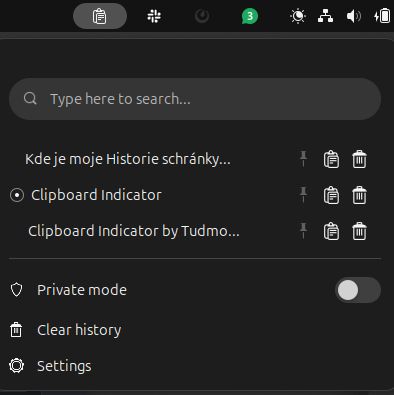
Kde je moje Historie schránky?!
Další užitečnou věcí, kterou Windows oplývají je Historie schránky. Prostě občas toho potřebuju kopírovat víc a nebo spouštět nějaké příkazy, kusy kódu. Ctrl + C a Win + V bylo vždy mojí záchranou a tuhle funkci v Ubuntu postrádám a měla by být v základu!
Nepropadám panice a na extensions.gnome.org nacházím rozšíření Clipboard Indicator, které toho umí ještě víc než jeho bratříček na Windows.
Závěr – těžké, náročné… a nakonec krásné
Když se ohlédnu zpátky, celý přechod z Windows na Ubuntu byl vlastně takový malý digitální porod.
Nejdřív strach, nejistota, odkládání, hledání „správného okamžiku“. Pak první bolesti: něco nefunguje, něco padá, něco je jinak, něco vyžaduje trpělivost. Člověk funí, občas zakleje, pak se znovu nadechne a pokračuje.
Ale stejně jako u porodu je i tady jedna podstatná věc – výsledek stojí za to.
Najednou máte před sebou něco nového, čistého, svobodného. Systém, který dává smysl. Počítač, který neokouní, nereklamuje, neotravuje. Prostředí, které si můžete vychovat podle sebe. A hlavně pocit, že jste něco velkého zvládli a nelitujete ani vteřiny.
Bylo to těžké? Ano.
Bylo to krásné? Taky ano.
A stejně jako u každého zrození: když to jednou prožijete, už víte, že stálo za to překročit vlastní pohodlí.
Windows byl minulost. Ubuntu je nový život.